
|
Selber machen
| |||
| ||||


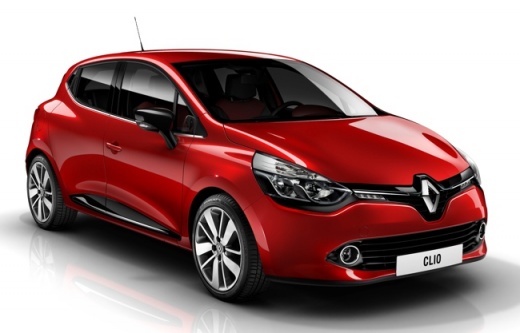
Wie man das Renault R-Link 1 aktualisiert
Modell: Renault Clio
Clio IV, Clio 4, MK 4
- Jahre:
2012, 2013, 2014, 2015, 2016, 2017, 2018, 2019
Video-Tutorial
Sehen Sie, wie Sie das R-Link 1 System von Renault aktualisieren: Installieren Sie die R-Link Toolbox auf Ihrem Computer (falls Sie dies noch nicht getan haben), entfernen Sie dann die SD-Karte aus dem Auto. Greifen Sie mit Ihrem Renault-Konto auf die R-Link-Website zu, gehen Sie zu "Updates" und wählen Sie die verfügbaren für Ihr Fahrzeug aus, stecken Sie die SD-Karte in Ihren Computer und öffnen Sie die R-Link Toolbox, starten Sie dann den Download der Updates und warten Sie auf den Abschluss, wobei die Zeit je nach Dateigröße variiert, entfernen Sie dann die SD-Karte vom Computer. Gehen Sie ins Auto, starten Sie das Auto - es sollte während des gesamten Verfahrens eingeschaltet bleiben - stecken Sie die SD-Karte in den Slot des R-Link und schalten Sie das System ein: Die Updates werden automatisch installiert. Auch wenn der Bildschirm schwarz bleibt, entfernen Sie die SD-Karte nicht. Synchronisieren Sie dann die Anwendungen, indem Sie auf die R-Link-Website vom Computer zurückkehren, wählen Sie "Meine Produkte / verwalten"; wählen Sie die Apps aus, die Sie synchronisieren möchten, und klicken Sie auf "synchronisieren" und übertragen Sie sie dann auf die SD-Karte, die Sie aus dem Fahrzeug entfernt haben. Wiederholen Sie die Prozedur im Auto.
Veröffentlicht am 28 February 2026 by ScegliAuto
Verwandte Tutorials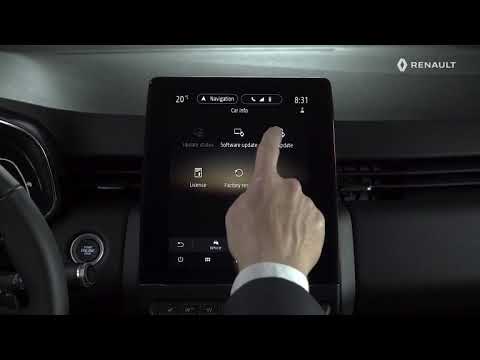
Renault Clio
(2019-2026 /
Clio V, Clio 5)
In diesem Video zeigen wir, wie Sie die Kartenaktualisierung der Renault Clio V über das Easy Link-System, also über den Multimedia-Bildschirm, durch…

Renault Clio
(2012-2019 /
Clio IV, Clio 4, MK 4)
Um die Navigationskarten auf einem Renault Clio IV zu aktualisieren, müssen Sie die aktualisierte Karte herunterladen (in der Regel von der offiziell…
Renault Clio
(2012-2019 /
Clio IV, Clio 4, MK 4)
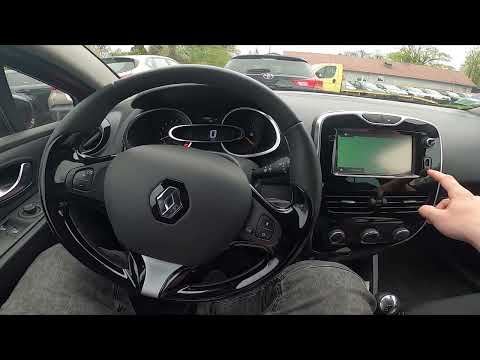
In diesem Video sehen wir, wie man die Karten des Renault Clio IV aktualisiert: Sie müssen sie auf dem externen Speicher installiert haben, den Sie a…
Andere Anleitungen, die Sie interessieren könnten
|
Wie man die AdBlue-Warnleuchte im Peugeot Boxer zurücksetzt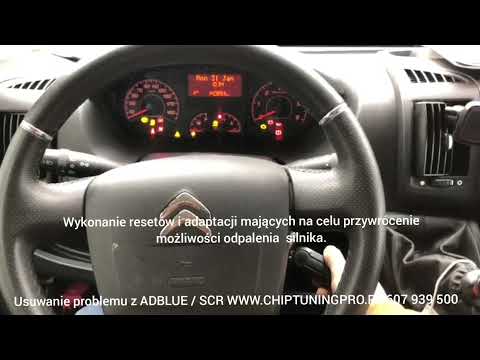
Um das AdBlue-System in einem Peugeot Boxer 2018 zurückzusetzen, folgen Sie diesen Schritten: Starten Sie den Motor und stellen Sie sicher, dass das Fahrzeug in einem gut belüfteten Bereich geparkt ist. Lokalisieren Sie die Taste "MENU" am Armaturenbrett oder an den Bedienelementen am Lenkrad. Halten Sie die Taste "MENU" gedrückt, bis die Menüoptionen auf dem Display angezeigt werden. Verwenden Sie die Pfeiltasten oder das Scrollrad, um zum Menü "Fahrzeugeinstellungen" oder "Einstellungen" zu gelangen. Wählen Sie die Option "AdBlue" oder "AdBlue-System". Suchen Sie die Option "Nachfüllen" oder "Zurücksetzen" im AdBlue-Menü. Sobald Sie die Rücksetzoption gefunden haben, wählen Sie diese aus und bestätigen Sie die Auswahl, wenn Sie dazu aufgefordert werden. Das System wird zurückgesetzt und möglicherweise wird eine Bestätigungsnachricht auf dem Display angezeigt. Schalten Sie den Motor aus und warten Sie einige Sekunden. Starten Sie den Motor neu und überprüfen Sie, ob das AdBlue-System zurückgesetzt wurde. by ScegliAuto Mehr Videos
|
|
Für Werbung auf dieser Seite Schreiben Sie an info@scegliauto.com
ScegliAuto ist nicht verantwortlich für die Ungenauigkeit der Daten in den Listen. Um Ungenauigkeiten oder Ihr Unternehmen zu melden (wenn Sie das fragliche Unternehmen besitzen), schreiben Sie bitte an info@scegliauto.com
Anzahl der Sekunden zum Generieren der Seite: 0.023
(c) ScegliAuto 2026 - info@scegliauto.com - Datenschutzerklärung Umsatzsteuer-Identifikationsnummer: IT01247470535 |
