
|
Faites-le vous-même
| |||
| ||||


Modèle: Piaggio Beverly 400
Pour une expérience personnalisée sur notre Piaggio Beverly 400 HPE, il est possible de modifier les couleurs de l'affichage. Pour modifier les couleurs d'affichage du tableau de bord, appuyez simultanément sur le bouton mode et le bouton set. En maintenant enfoncé pendant quelques secondes, l'affichage s'illuminera et changera de couleur ; en appuyant plusieurs fois sur le bouton SET, vous pourrez visualiser les autres couleurs que l'utilisateur pourra sélectionner. Une fois la couleur d'affichage choisie, appuyez sur les deux boutons et redémarrez le tableau de bord. Il est possible de modifier ce paramètre chaque fois que vous le jugez nécessaire ; les couleurs à votre disposition sont le jaune, le bleu et le vert.
Publié le 17 March 2026 by ScegliAuto
Tutoriel vidéo
Tutoriels connexes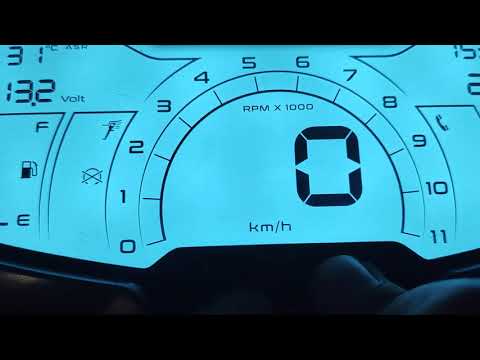
Beverly 400
Tous les propriétaires du Beverly 400 ne savent pas qu'il est possible de modifier la couleur de l'affichage du tableau de bord pour le rendre plus v…

Beverly 400
Les instructions contenues dans ce guide nous montreront comment modifier l'unité de mesure du compteur de vitesse du scooter Piaggio Beverly 400. To…

Beverly 400
Dans cette vidéo, vous pouvez voir comment assembler le disque d'embrayage à bain d'huile d'un Piaggio Beverly 350 ou 400. Il s'agit d'un jeu d'emboî…
|
Comment effectuer la révision de la Beta RR 350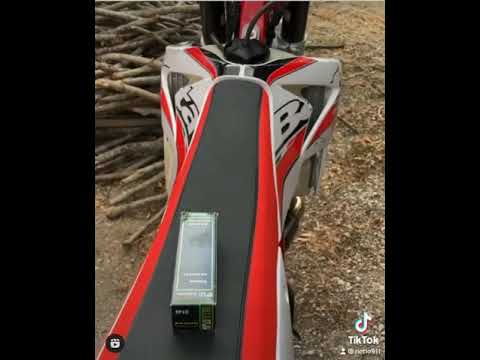
Cette vidéo vous montrera les étapes pour effectuer la révision de maintenance ordinaire, en remplaçant l'huile moteur et le filtre à huile de la moto d'enduro Beta RR 350. Tout d'abord, mettez votre moto sur le stand et commencez à dévisser le boulon de vidange d'huile situé sous le moteur, en le laissant s'écouler dans un récipient pendant une dizaine de minutes ; ensuite, nettoyez le petit filtre à huile (en le remplaçant par un nouveau s'il est trop sale). Enfin, faites le plein avec la nouvelle huile, du type approprié pour votre moteur, jusqu'au niveau maximum ! by ScegliAuto Plus de vidéos
|
|
Pour la publicité sur ce site Écrivez à info@scegliauto.com
ScegliAuto n'est pas responsable de l'inexactitude des données dans les listes. Pour signaler toute inexactitude ou votre activité (si vous êtes propriétaire de l'activité en question), veuillez écrire à info@scegliauto.com
Nombre de secondes pour générer la page: 0.060
(c) ScegliAuto 2026 - info@scegliauto.com - Politique de confidentialité Numéro de TVA: IT01247470535 |
