
|
Faites-le vous-même
| |||
| ||||


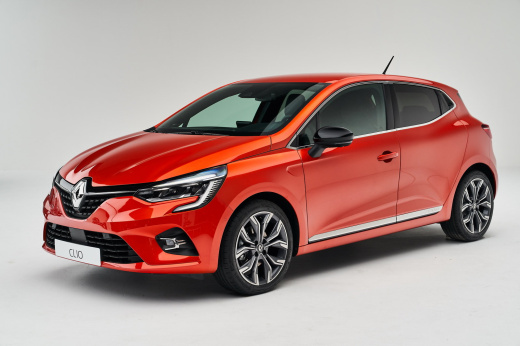
Comment mettre à jour les cartes sur la Renault Clio V
Modèle: Renault Clio
Clio V, Clio 5
- Années:
2019, 2020, 2021, 2022, 2023, 2024, 2025, 2026
Tutoriel vidéo
Dans cette vidéo, vous allez voir comment mettre à jour les cartes de la Renault Clio V en utilisant le système Easy Link, donc depuis l'écran multimédia. Depuis l'écran principal, appuyez sur le bouton "informations véhicule". Dans la nouvelle fenêtre, sélectionnez en bas la fenêtre "système", où vous trouverez cinq options. Cliquez sur l'option souhaitée : Le menu "état de mise à jour" montre l'état d'avancement des mises à jour. "Mise à jour logicielle" affiche les données du firmware. En cliquant sur "mise à jour des cartes", il est possible de procéder aux mises à jour des cartes, où tous les pays sont chargés et le pays préféré est marqué par un drapeau. Le menu permet de lancer une mise à jour complète. En cliquant sur "réinitialisation d'usine", vous revenez aux paramètres d'usine, et dans ce cas, tous les paramètres personnels seront perdus.
Mis à jour le 21 August 2026 by ScegliAuto
Tutoriels connexes
Renault Clio
(2012-2019 /
Clio IV, Clio 4, MK 4)
Pour mettre à jour les cartes de navigation sur une Renault Clio IV, vous devez télécharger la carte mise à jour (généralement depuis le site officie…
Renault Clio
(2012-2019 /
Clio IV, Clio 4, MK 4)
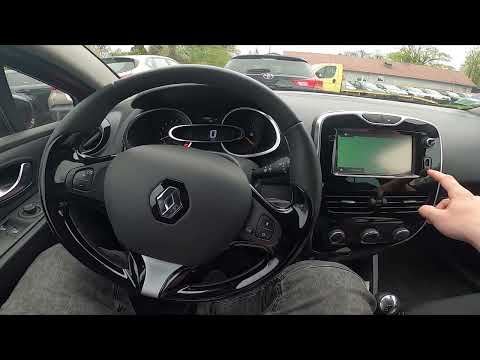
Dans cette vidéo, voyons comment mettre à jour les cartes de la Renault Clio IV : vous devez l'avoir installée sur la mémoire externe que vous pouvez…

Renault Clio
(2012-2019 /
Clio IV, Clio 4, MK 4)
Ces instructions courtes et simples nous expliqueront comment mettre à jour le système multimédia Media Nav et le navigateur de la Renault Clio, ains…
Autres guides susceptibles de vous intéresser
|
Comment réinitialiser le témoin AdBlue sur un Peugeot Boxer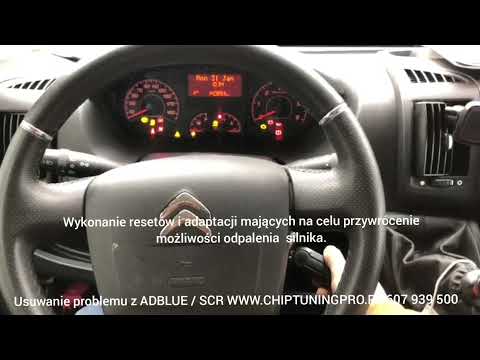
Pour réinitialiser le système AdBlue sur un Peugeot Boxer 2018, suivez ces étapes : Démarrez le moteur et assurez-vous que la voiture est garée dans un endroit bien ventilé. Localisez le bouton "MENU" sur le tableau de bord ou sur les commandes au volant. Maintenez le bouton "MENU" enfoncé jusqu'à ce que les options du menu apparaissent à l'écran. Utilisez les boutons fléchés ou la molette de défilement pour accéder au menu "Paramètres du véhicule" ou "Réglages". Sélectionnez l'option "AdBlue" ou "Système AdBlue". Recherchez l'option "Recharge" ou "Réinitialiser" dans le menu AdBlue. Une fois l'option de réinitialisation trouvée, sélectionnez-la et confirmez votre choix lorsque cela est demandé. Le système sera réinitialisé et un message de confirmation pourrait apparaître à l'écran. Éteignez le moteur et attendez quelques secondes. Redémarrez le moteur et vérifiez que le système AdBlue a été réinitialisé. by ScegliAuto Plus de vidéos
|
|
Pour la publicité sur ce site Écrivez à info@scegliauto.com
ScegliAuto n'est pas responsable de l'inexactitude des données dans les listes. Pour signaler toute inexactitude ou votre activité (si vous êtes propriétaire de l'activité en question), veuillez écrire à info@scegliauto.com
Nombre de secondes pour générer la page: 0.025
(c) ScegliAuto 2026 - info@scegliauto.com - Politique de confidentialité Numéro de TVA: IT01247470535 |
