
|
Zrób to sam
| |||
| ||||


Samouczek wideo
Dzisiaj zobaczymy kroki, które pozwolą nam zmienić datę i godzinę na wyświetlaczu Fiata 500 Abarth, postępując zgodnie z poniższymi instrukcjami. Na początku wsiadamy do samochodu i włączamy tablicę rozdzielczą; następnie przechodzimy do ustawień i przewijamy opcje, aż dotrzemy do daty i godziny, jak pokazano w filmie. Następnie zmieniamy najpierw godzinę, a potem minuty, ewentualnie zmieniając format i datę; wychodzimy ostatecznie z menu ustawień, aby zapisać dokonane zmiany, postępując zgodnie z filmem aż do końca!
Wstawiono 28 November 2024 by ScegliAuto
Powiązane tutoriale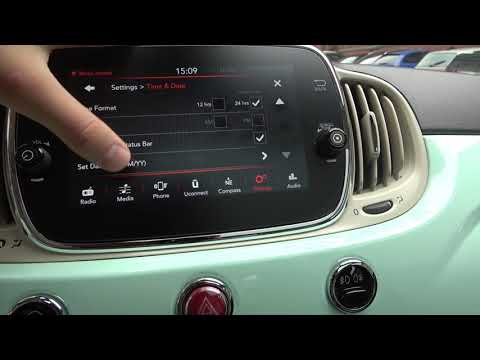
Fiat 500
(2007-2021 /
312)
Dziś pokażemy w tym filmie, jak zmienić godzinę i datę w Fiacie 500 z 2020 roku, ale także w 500X i Tipo, wykonując te proste i szybkie kroki. Najpie…

Fiat 500
(2007-2024 /
312)
Znalezienie w pełni autonomicznie gniazda OBD wewnątrz Państwa Fiata 500 Abarth z 2017 roku może być trudne, ponieważ omawiane gniazdo OBD jest dobrz…

Fiat 500
(2007-2021 /
312)
W tym filmie instruktażowym pokażę, jak zdjąć klamkę bagażnika w Fiat 500 Abarth, a także w zwykłym Fiat 500. Najpierw otwórz klapę bagażnika i usuń …
Inne przewodniki, które mogą Cię zainteresować |
Jak usunąć uchwyt telepass z przedniej szyby samochodu?
Wsparcie dla telepassa zazwyczaj jest przyklejane do przedniej szyby samochodu, aby podczas przejazdu przez bramki telepass działał natychmiast. Jeśli jednak zdecydujecie się usunąć wsparcie, musicie wykonać następujące kroki: - Włóż telepass do wsparcia; - Wyciągnij wsparcie do wewnątrz, aby odkleić je od szyby, możesz użyć szpachelki do szkła lub twardej plastikowej karty; Po usunięciu wsparcia ważne jest usunięcie kleju ze szyby. Aby usunąć klej ze szyby, zalecamy użycie sprayu na bazie rozpuszczalnika, który usunie klej bez matowienia powierzchni. by ScegliAuto Inne filmy
|
|
Dla reklam na tej stronie internetowej Napisz do info@scegliauto.com
ScegliAuto nie ponosi odpowiedzialności za ewentualne nieścisłości danych zawartych w listach. Aby zgłosić ewentualną nieścisłość lub swoją działalność (jeśli jesteś właścicielem tej działalności), prosimy o napisanie na adres info@scegliauto.com
Liczba sekund potrzebna do wygenerowania strony: 0.016
(c) ScegliAuto 2026 - info@scegliauto.com - Informacja o prywatności NIP: IT01247470535 |
