
|
Zrób to sam
| |||
| ||||


Jak zainstalować przednie światła przeciwmgielne Forda Focus
Model: Ford Focus
MK 2, Focus 2
- Lata 2004-2011
Te krótkie i proste instrukcje pokażą nam, jak zainstalować przednie światła przeciwmgielne do Forda Focusa. Najpierw przenieśmy się na przednią część samochodu i zacznijmy usuwać kratki z zderzaka, aby zainstalować światła przeciwmgielne; następnie poprowadźmy przewody i zainstalujmy odpowiednie zabezpieczenie przeciwprzeciążeniowe dla świateł przeciwmgielnych, jak pokazano w filmie. Następnie należy zainstalować przełącznik świateł przeciwmgielnych na desce rozdzielczej, jeśli nie jest już zainstalowany; sprawdźmy więc poprawne działanie obu świateł przeciwmgielnych!
Wstawiono 6 September 2024 by ScegliAuto
Samouczek wideo
Powiązane tutoriale
Ford Focus
(2011-2018 /
MK 3)
W tej krótkiej instrukcji zobaczymy kroki, które pozwolą nam zdemontować i wymienić przednie światła przeciwmgielne Forda Focusa. Najpierw przenieśmy…

Ford Focus
(2004-2011 /
MK 2, Focus 2)
W tym poradniku zobaczymy, jak wyregulować światła przednie w Ford Focus, co jest bardzo proste i szybkie. Ustaw pojazd naprzeciwko jasnej ściany, na…

Ford Focus
(2018-2025 /
MK 4)
W tym samouczku możemy zobaczyć, jak wyregulować przednie reflektory w Fordzie Focusie, co jest operacją niezwykle prostą i szybką. Najpierw parkujem…
Inne przewodniki, które mogą Cię zainteresować |
Jak otworzyć zablokowane drzwi bagażnika w Peugeocie 407?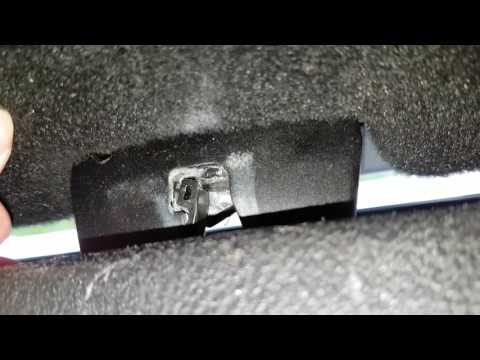
W Peugeocie 407 może zdarzyć się, że klapa bagażnika się zablokuje, na przykład z powodu problemu z przyciskiem sterującym lub zamkiem. W takich przypadkach możemy otworzyć ją awaryjnie, postępując zgodnie z prostą procedurą pokazaną w tym samouczku. Najpierw otwieramy tylne drzwi, następnie opuszczamy oparcie kanapy, naciskając odpowiednią dźwignię odblokowania. Następnie udajemy się do wnętrza bagażnika, znajdujemy zamek i ręcznie go otwieramy, używając śrubokręta z płaskim końcem. Klapa będzie teraz gotowa do otwarcia. by ScegliAuto Inne filmy
|
|
Dla reklam na tej stronie internetowej Napisz do info@scegliauto.com
ScegliAuto nie ponosi odpowiedzialności za ewentualne nieścisłości danych zawartych w listach. Aby zgłosić ewentualną nieścisłość lub swoją działalność (jeśli jesteś właścicielem tej działalności), prosimy o napisanie na adres info@scegliauto.com
Liczba sekund potrzebna do wygenerowania strony: 0.345
(c) ScegliAuto 2026 - info@scegliauto.com - Informacja o prywatności NIP: IT01247470535 |
