
|
Zrób to sam
| |||
| ||||


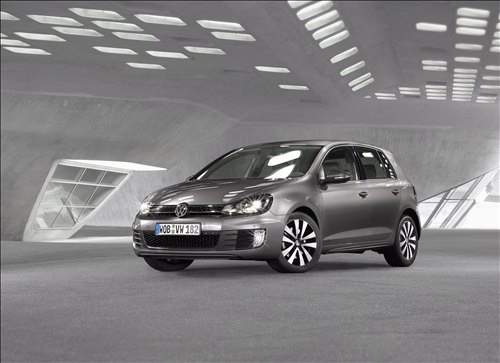
Jak zaktualizować radio samochodowe w Volkswagenie Golfie?
Model: Volkswagen Golf
Golf 6, MK 6, 5K1, Golf VI
- Lata:
2008, 2009, 2010, 2011, 2012
Samouczek wideo
Aby zaktualizować radio samochodowe Volkswagen Golf i dodać nowe stacje do listy istniejących, należy najpierw włączyć stacyjkę, wkładając klucz zapłonu do odpowiedniego bloku: po włączeniu stacyjki można przytrzymać przycisk z poziomą linią po lewej stronie radia. W ten sposób na ekranie pojawią się wszystkie nowe stacje radiowe dodane do listy istniejących; po zaktualizowaniu można wyłączyć stacyjkę.
Wstawiono 8 May 2024 by ScegliAuto
Powiązane tutoriale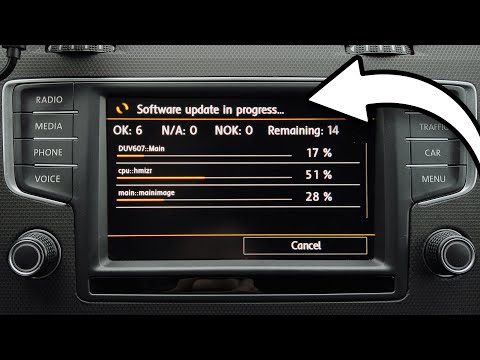
Volkswagen Golf
(2012-2019 /
MK 7, Golf 7, Golf VII)
Aby zaktualizować system infotainment w samochodzie Volkswagen Golf, należy włożyć plik aktualizacyjny na odpowiednią kartę SD: po włożeniu pliku na …
Volkswagen Golf
(2008-2012 /
Golf 6, MK 6, 5K1, Golf VI)
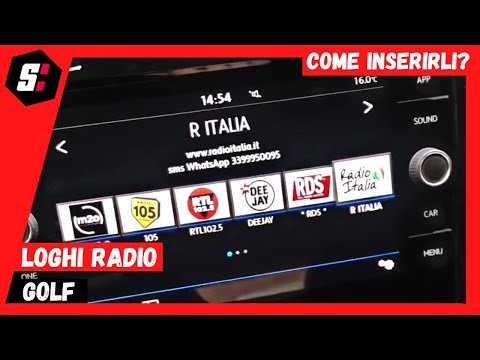
W tym filmie pokazujemy, jak wprowadzić logotypy stacji radiowych w radiu Volkswagen: przejdź do ustawień, kliknij "logotypy stacji". Jeśli jakaś sta…
Volkswagen Golf
(2012-2019 /
MK 7, Golf 7, Golf VII)
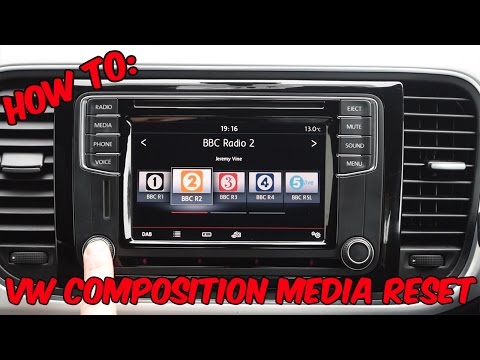
Aby zresetować radio "composition media" w Volkswagenie, ten film został nagrany w Volkswagenie Golfie, ale można go znaleźć w innych samochodach gru…
Inne przewodniki, które mogą Cię zainteresować
|
Jak otworzyć maskę silnika w Volkswagenie Golfie?
W tym poradniku zobaczymy, jak otworzyć maskę silnika w Volkswagenie Golfie MK4, co jest bardzo prostą operacją, nie odbiegającą od standardowej procedury. Najpierw otwórz drzwi kierowcy, a następnie zlokalizuj dźwignię znajdującą się w dolnej lewej części. Następnie przejdź przed pojazd, lekko unieś maskę i zlokalizuj drugą dźwignię, umieszczoną tuż nad logo Volkswagen. Teraz wystarczy pociągnąć ją w swoją stronę, całkowicie otworzyć maskę i zaczepić ją o odpowiednią podpórkę. Aby ją zamknąć, wystarczy delikatnie nacisnąć w dół. by ScegliAuto Inne filmy
|
|
Dla reklam na tej stronie internetowej Napisz do info@scegliauto.com
ScegliAuto nie ponosi odpowiedzialności za ewentualne nieścisłości danych zawartych w listach. Aby zgłosić ewentualną nieścisłość lub swoją działalność (jeśli jesteś właścicielem tej działalności), prosimy o napisanie na adres info@scegliauto.com
Liczba sekund potrzebna do wygenerowania strony: 0.118
(c) ScegliAuto 2026 - info@scegliauto.com - Informacja o prywatności NIP: IT01247470535 |
