
|
Faça você mesmo
| |||
| ||||


Tutorial em vídeo
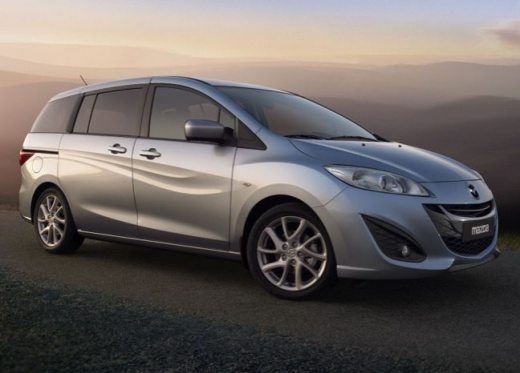
Neste tutorial, podemos ver como programar um novo controle remoto na Mazda 5, uma operação muito simples e rápida. Para fazer isso, obviamente precisaremos de uma chave funcionando. Primeiro, entramos no interior do veículo deixando a porta do motorista aberta, em seguida inserimos a chave e ligamos e desligamos o painel de instrumentos por três vezes consecutivas. Em seguida, fechamos e abrimos a porta também por três vezes consecutivas, pressionamos duas vezes o botão de desbloqueio das fechaduras em cada controle remoto presente e saímos do modo de programação retirando a chave e ligando o veículo.
Publicado em 15 September 2025 by ScegliAuto
Tutoriais relacionados
Mazda 5
(2005-2015 /
MK 1)
Executar a programação da segunda chave do Mazda 5 é uma operação simples e rápida que pode ser feita de forma autônoma. Para realizar esse procedime…

Mazda 5
(2005-2015 /
MK 1)
Neste tutorial, podemos ver como substituir a bateria do controle remoto da Mazda 5, uma operação extremamente simples e rápida. Para isso, precisare…

Mazda 5
(2005-2015 /
MK 1)
Para programar a chave da Mazda 5, é necessário inserir a chave virgem no bloco correspondente para ligar a ignição. Após isso, é preciso conectar um…
Outros guias que podem interessar-lhe
|
Como abrir a tampa do tanque de combustível no Hyundai I30?
Neste tutorial, podemos ver como abrir a tampa de combustível no Hyundai I30, uma operação extremamente simples e que não difere da procedimento típico da maioria dos veículos. Primeiro, destravamos as fechaduras usando o botão apropriado no controle remoto, em seguida abrimos a porta do motorista, localizamos a alavanca de destravamento à esquerda do assento e a acionamos. Em seguida, movemo-nos para a frente da tampa de combustível, abrimos completamente, desenroscamos a tampa e abastecemos conforme necessário. Para fechar a tampa, basta pressioná-la delicadamente. by ScegliAuto Mais vídeos
|
|
Para publicidade neste site Escreva para info@scegliauto.com
A ScegliAuto não se responsabiliza por qualquer imprecisão dos dados constantes das listas. Para relatar qualquer imprecisão ou a sua atividade (se você for o titular da atividade em questão), escreva para info@scegliauto.com
Número de segundos para gerar a página: 0.123
(c) ScegliAuto 2026 - info@scegliauto.com - Política de privacidade Número de IVA: IT01247470535 |
